Der Autopilot für Ihre Barrierefreiheit, einmal aktiviert, dauerhaft optimiert
Sieben automatische Korrekturen, die häufige WCAG-Barrieren direkt im Frontend beheben. Ohne Code-Änderung, ohne sichtbares Widget und mit messbarem Boost für Ihren Barrierefreiheits-Score. Einmal aktiviert, läuft die Autokorrektur dauerhaft im Hintergrund.
Was ist die Autokorrektur und wie funktioniert sie?
Die Autokorrektur ist eine Funktion innerhalb der easyVision-Widget-Einstellungen. Sie greift direkt im Frontend Ihrer Website ein, also dort, wo Ihre Nutzer die Seite sehen, und behebt häufige technische Barrierefreiheitsprobleme automatisch, ohne dass Änderungen am Quellcode Ihrer Website notwendig sind.
Das Prinzip: SiteCockpit analysiert beim Laden jeder Seite die vorhandenen HTML-Elemente. Wo Barrieren erkannt werden, greift die Autokorrektur ein, von fehlenden Alt-Attributen über fehlende Beschriftungen bei Eingabefeldern bis hin zur Skip-Navigation für Tastaturnutzer. Insgesamt sieben Korrekturen sind aktuell verfügbar, einzeln aktivierbar und jederzeit kontrollierbar.
Wichtig zu wissen: Die Autokorrektur ist Teil von easyVision, aber das Widget muss auf Ihrer Website nicht sichtbar sein, damit die Korrekturen wirksam werden. Sie können die automatischen Fixes also auch dann nutzen, wenn Sie kein Frontend-Widget für Ihre Nutzer anbieten möchten. Die Autokorrektur ergänzt Ihren bestehenden Code, sie überschreibt ihn nicht.
 Einmal einrichten, dauerhaft im Hintergrund aktiv
Sieben WCAG-Korrekturen automatisch im Frontend
Sofortiger Boost für den technischen Barrierefreiheits-Score
Funktioniert auch ohne sichtbares easyVision-Widget
Einmal einrichten, dauerhaft im Hintergrund aktiv
Sieben WCAG-Korrekturen automatisch im Frontend
Sofortiger Boost für den technischen Barrierefreiheits-Score
Funktioniert auch ohne sichtbares easyVision-Widget
Was die Autokorrektur automatisch behebt
Sieben Korrekturen, gruppiert nach Wirkung. Jede adressiert ein konkretes WCAG-Kriterium und greift sofort beim Laden Ihrer Website. Aktivierbar einzeln oder gesammelt, abschaltbar jederzeit.
Visuelle Zugänglichkeit
Für sehbeeinträchtigte Nutzer
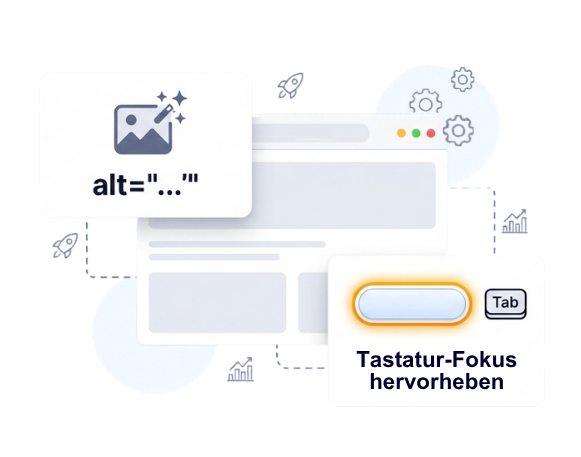
Tastatur-Fokus hervorheben
Forciert einen eigenen CSS-Style für fokussierte Elemente, sodass der Tastatur-Fokus jederzeit deutlich sichtbar ist. Es werden die Kontrastfarben aus Ihrer Widget-Konfiguration genutzt.
WCAG 2.4.7 Fokus sichtbar (Level AA)Alle Links unterstreichen
Erzwingt einen eigenen CSS-Style für alle Link-Elemente, damit Links nicht nur durch Farbe, sondern auch durch Unterstreichung vom Fließtext unterscheidbar sind.
WCAG 1.4.1 Ohne Farbe (Level A)Tastatur und Navigation
Für motorisch eingeschränkte Nutzer
Skip-Navigation hinzufügen
Fügt, falls möglich, ein Element hinzu, mit dem Tastaturnutzer wiederkehrende Navigationsblöcke überspringen und direkt zum Main- oder H1-Element springen können.
WCAG 2.4.1 Blöcke umgehen (Level A)Links mit neuem Tab kennzeichnen
Fügt ein aria-label für Links hinzu, die in einem neuen Tab geöffnet werden, damit Nutzer vorab über das erwartete Verhalten informiert werden.
WCAG 3.2.2 Bei Eingabe (Level A)Fokus-Index-Anpassung via CSS
Sorgt dafür, dass alle interaktiven Elemente in einer logischen, vorhersehbaren Reihenfolge per Tastatur ansteuerbar sind, auch bei negativem oder fehlendem Tabindex.
WCAG 2.4.3 Fokus-Reihenfolge (Level A)Screenreader und Assistive Technologien
Für blinde und kognitiv beeinträchtigte Nutzer
Fehlende Alt-Attribute setzen
Setzt an Bildern ohne Alt-Attribut ein leeres Alt-Attribut, damit Screenreader das Bild korrekt als dekorativ behandeln. In Kombination mit easyAlt werden KI-basierte Beschreibungen eingefügt.
WCAG 1.1.1 Nicht-Text-Inhalt (Level A)Eingabefelder beschriften
Fügt ein aria-label für Eingabefelder hinzu, denen ein Label fehlt. Der Platzhaltertext wird dabei als Ersatzlabel verwendet, damit Screenreader-Nutzer den Zweck des Feldes erfassen.
WCAG 3.3.2 Beschriftungen (Level A)Kontinuierliche Erweiterung: Die Autokorrektur wird laufend um weitere automatisch behebbare Barrieren ergänzt. Welche Korrekturen des Fehlers aktiv sind, sehen Sie jederzeit in Ihren easyVision-Einstellungen im SiteCockpit-Dashboard.
Drei Versprechen, ein Ergebnis
Ein messbar besserer Barrierefreiheits-Score, sofort und ohne technischen Aufwand.
7
Automatische Korrekturen
Sieben WCAG-Fixes, die im Hintergrund automatisch greifen
0
Zeilen Code
Keine Quellcode-Änderung, keine Entwickler, keine technische Hürde
+
Sofortiger Score-Boost
Messbar besserer Barrierefreiheits-Score, ab dem ersten Scan sichtbar
In drei Schritten aktiviert
Keine Programmierkenntnisse, kein Eingriff in den Code. Voraussetzung ist lediglich die Einbindung von easyVision auf Ihrer Website, sichtbar oder unsichtbar.
1. Domain auswählen
Öffnen Sie das SiteCockpit-Dashboard und wählen Sie die Domain, für die Sie die Autokorrektur aktivieren möchten.
Zum Dashboard2. Autokorrektur öffnen
Rufen Sie in den easyVision-Einstellungen den Bereich „Automatische Optimierung" auf. Dort finden Sie alle sieben Korrekturen im Überblick.
easyVision-Einstellungen3. Korrekturen aktivieren
Aktivieren Sie die gewünschten Korrekturen einzeln oder gesammelt, speichern, fertig. Ab diesem Moment läuft die Autokorrektur dauerhaft im Hintergrund.
Tipp: Mit easyAlt kombinierenWas die Autokorrektur kann und was nicht
Die Autokorrektur ist ein leistungsstarkes Werkzeug für einen schnellen Barrierefreiheits-Boost, aber kein Ersatz für vollständige WCAG-Konformität. Wer die Grenzen kennt, setzt das Tool richtig ein und vermeidet falsche Erwartungen.
-
Was sie kann: Häufige, automatisch erkennbare Barrieren im Frontend sofort beheben, ganz ohne Quellcode-Änderung und ohne Entwickler
-
Was sie kann: Den Barrierefreiheits-Score in easyMonitoring messbar verbessern, besonders bei Websites mit vielen Bildern, ungekennzeichneten Links oder fehlenden Beschriftungen
-
Was sie nicht kann: Strukturelle Barrieren wie fehlerhafte HTML-Semantik, fehlerhafte ARIA-Attribute oder komplexe Tastatur-Probleme im Code beheben
-
Was sie nicht kann: Eine vollständige WCAG-Konformität herstellen. Sie ist eine Ergänzung und kein vollständiger Ersatz für technische Umsetzung
-
Was sie nicht kann: Manuelle Prüfungen ersetzen. Kriterien wie Verständlichkeit von Texten oder Screenreader-Verhalten erfordern weiterhin menschliches Urteil
Vorsicht vor dem Marketing-Versprechen „KI-Magic"

Es gibt Anbieter, die behaupten, mit ihrem Tool werde Barrierefreiheit automatisch per KI gelöst, irgendwo passiere im Hintergrund „Magic”. Das ist schlicht nicht der Fall.
Es gibt WCAG-Anforderungen, die lassen sich mit KI nicht sinnvoll automatisieren. Ein Beispiel: das Kontrastverhältnis zwischen Text und Hintergrund (WCAG 1.4.3 Kontrast Minimum). Welche Entscheidung soll eine KI hier treffen? Hintergrund dunkler oder heller? Schriftfarbe ändern? Passt das überhaupt zur CI? Wie wirkt sich das auf andere Seiten aus? Das sind Designentscheidungen, keine technischen Korrekturen.
Oder die Regel, dass eine Seite nur eine H1-Überschrift für Screenreader haben sollte (WCAG 1.3.1 Info und Beziehungen). Wenn eine Seite zehn H1-Überschriften enthält, welche soll die KI behalten? Das kann sie nicht zuverlässig entscheiden, weil dafür der redaktionelle Kontext fehlt.
Mein Rat: Lassen Sie sich von solchen „KI-macht-alles”-Versprechen nicht blenden. Es gibt Punkte, die ganz ohne KI automatisch sauber behoben werden können. Genau diese Einstellungen finden Sie bei uns in der Funktion „Autokorrektur” im Backend von easyVision. Aktuell sind das sieben Korrekturen, von Alt-Attributen über Tastatur-Fokus bis zur Skip-Navigation. Wir erweitern diese Liste laufend.
Wo KI tatsächlich echten Mehrwert liefert, setzen wir sie konsequent ein, mit europäischer Technologie und DSGVO-konform: easyAlt unterstützt bei fehlenden Alt-Attributen, easyTranslate übersetzt Texte in Echtzeit. Denn auch fremde Sprachen sind eine natürliche digitale Barriere.
Und ganz nebenbei: Conversion-Rate und Warenkorbgröße werden sich über diese Auto-Optimierungen ebenfalls freuen.
Autokorrektur im Zusammenspiel mit dem SiteCockpit-Ökosystem
Die Autokorrektur entfaltet ihren vollen Nutzen im Zusammenspiel mit den anderen SiteCockpit-Tools. So entsteht ein geschlossener Kreislauf aus Erkennen, Korrigieren, Überwachen und Dokumentieren, um Ihre Webseite auch für Menschen mit Behinderungen zugänglich zu machen.
easyAlt liefert den Inhalt
easyAlt generiert KI-basierte Alternativtexte für alle Bilder Ihrer Website. Die Autokorrektur setzt diese Texte automatisch als Alt-Attribute ein, ohne manuellen Schritt dazwischen.
easyAlt entdeckeneasyMonitoring misst den Fortschritt
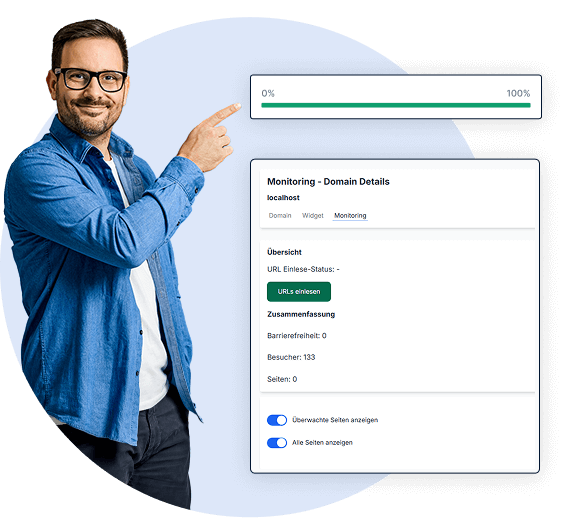
Nach der Aktivierung der Autokorrektur zeigt easyMonitoring sofort, wo die verbleibenden Barrieren liegen, gibt Beispiele aus und macht den Score-Verlauf seitenweise und als Gesamtübersicht sichtbar.
easyMonitoring entdeckeneasyStatement dokumentiert den Stand
Der durch die Autokorrektur verbesserte Barrierefreiheits-Score fließt direkt in die Barrierefreiheitserklärung ein. easyStatement erstellt die gesetzlich verpflichtende Erklärung in wenigen Minuten.
easyStatement entdecken