Barrierefreiheit direkt im Edge – mit der kostenlosen Erweiterung von SiteCockpit
Digitale Inklusion beginnt im Browser. Mit dem kostenlosen Add-on easyVision verbessern Sie Lesbarkeit, Kontraste und Bedienbarkeit – unabhängig von individuellen Einschränkungen.
Die Erweiterung ist über den Chrome Web Store erhältlich, funktioniert aber vollständig auch im Microsoft Edge Browser – ohne Registrierung oder Kosten.
Entwickelt für mehr Barrierefreiheit, DSGVO-konform und kompatibel mit den aktuellen Versionen von Chrome und Edge.
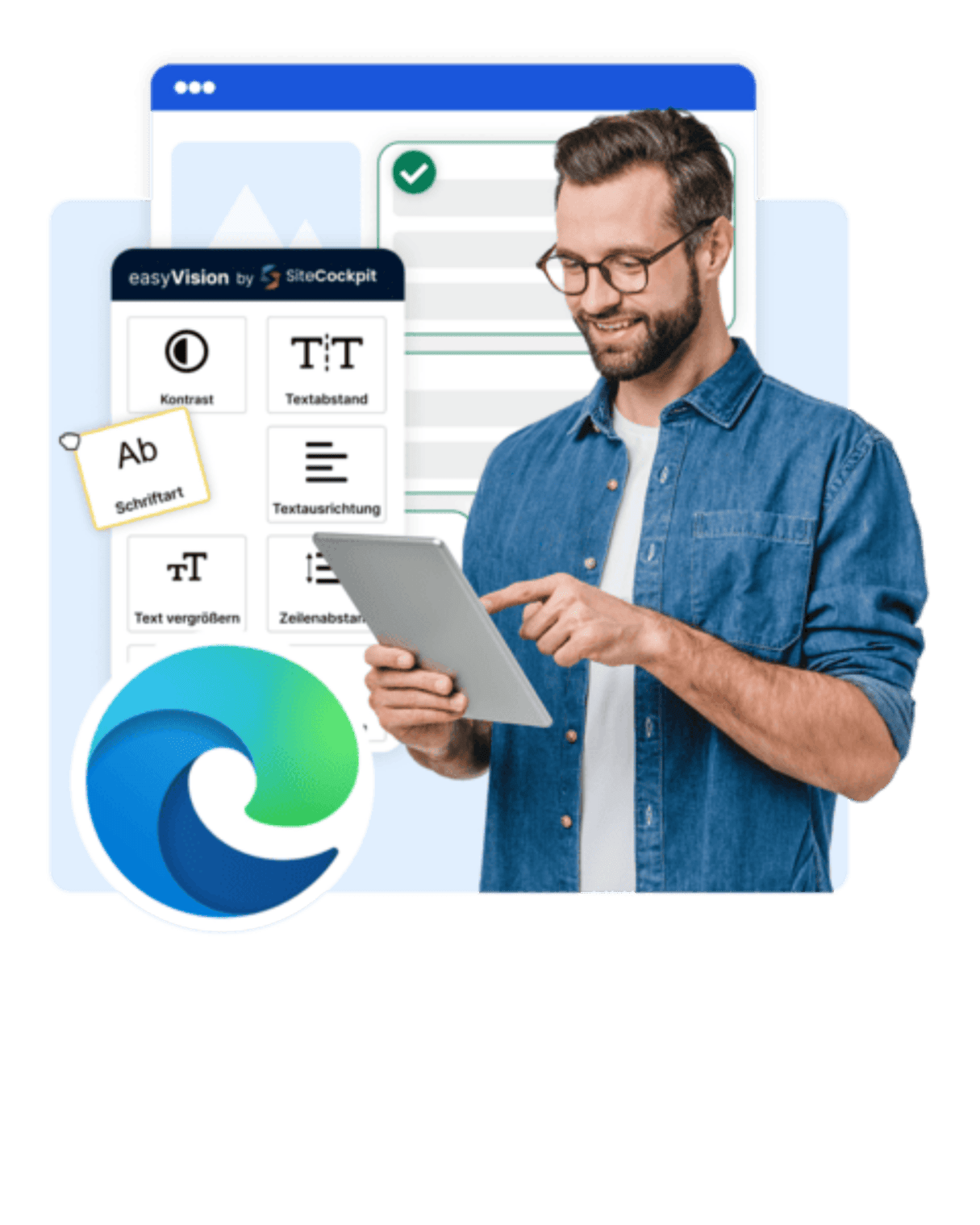
Digitale Barrierefreiheit direkt im Edge – sofort einsatzbereit
Die WCAG 2.2 definiert klare Standards für barrierefreie Inhalte – easyVision bringt diese Standards direkt in den Edge-Browser.
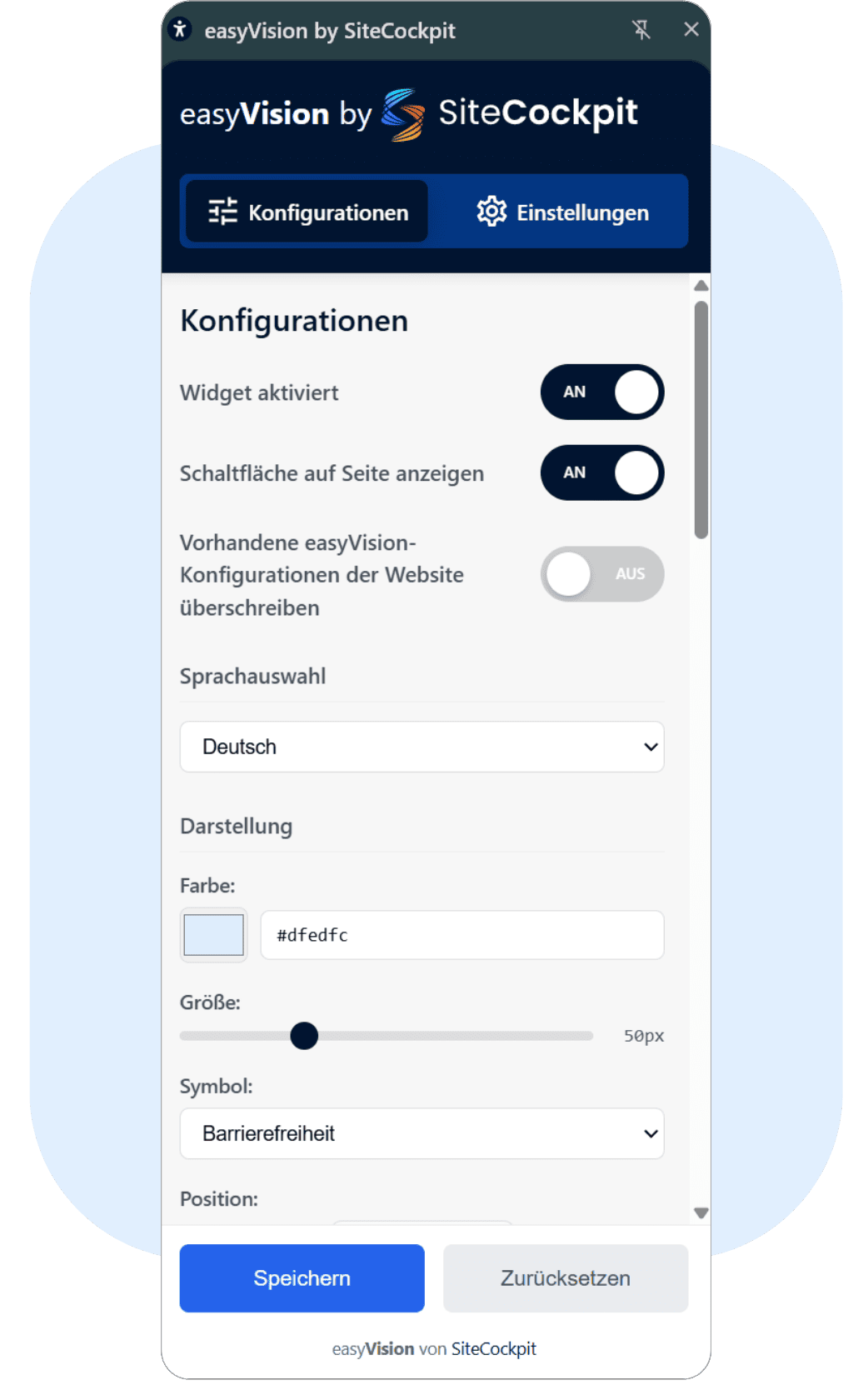
Mit der SiteCockpit-Erweiterung aktivieren Nutzer wichtige Funktionen direkt im Browser – ohne Eingriff in Ihre Website:
-
 Flexible Anpassung von Farben, Kontrasten und Schriftgrößen
-
Reduzierung von Animationen und aktivierbare Lesemodi
-
Vorkonfigurierte Profile für ADHS, Dyslexie, Sehbeeinträchtigung
-
Fokussteuerung für Screenreader und Tastaturnavigation
-
Direkt im Edge-Browser – keine eigene Edge-Version nötig
In drei einfachen Schritten zur Barrierefreiheit
1. Chrome Web Store im Edge öffnen
Öffnen Sie den Chrome Web Store direkt im Microsoft Edge Browser und suchen Sie nach „easyVision by SiteCockpit".
2. Erweiterung hinzufügen
Klicken Sie auf „Hinzufügen“ und bestätigen Sie die Installation im Edge-Browser – das Symbol erscheint nach wenigen Sekunden.
3. Funktionen nutzen
easyVision ist nun aktiv und bereit – aktivieren Sie gewünschte Features direkt auf jeder beliebigen Website.
Jetzt testen – Wie barrierefrei ist Ihre Website?
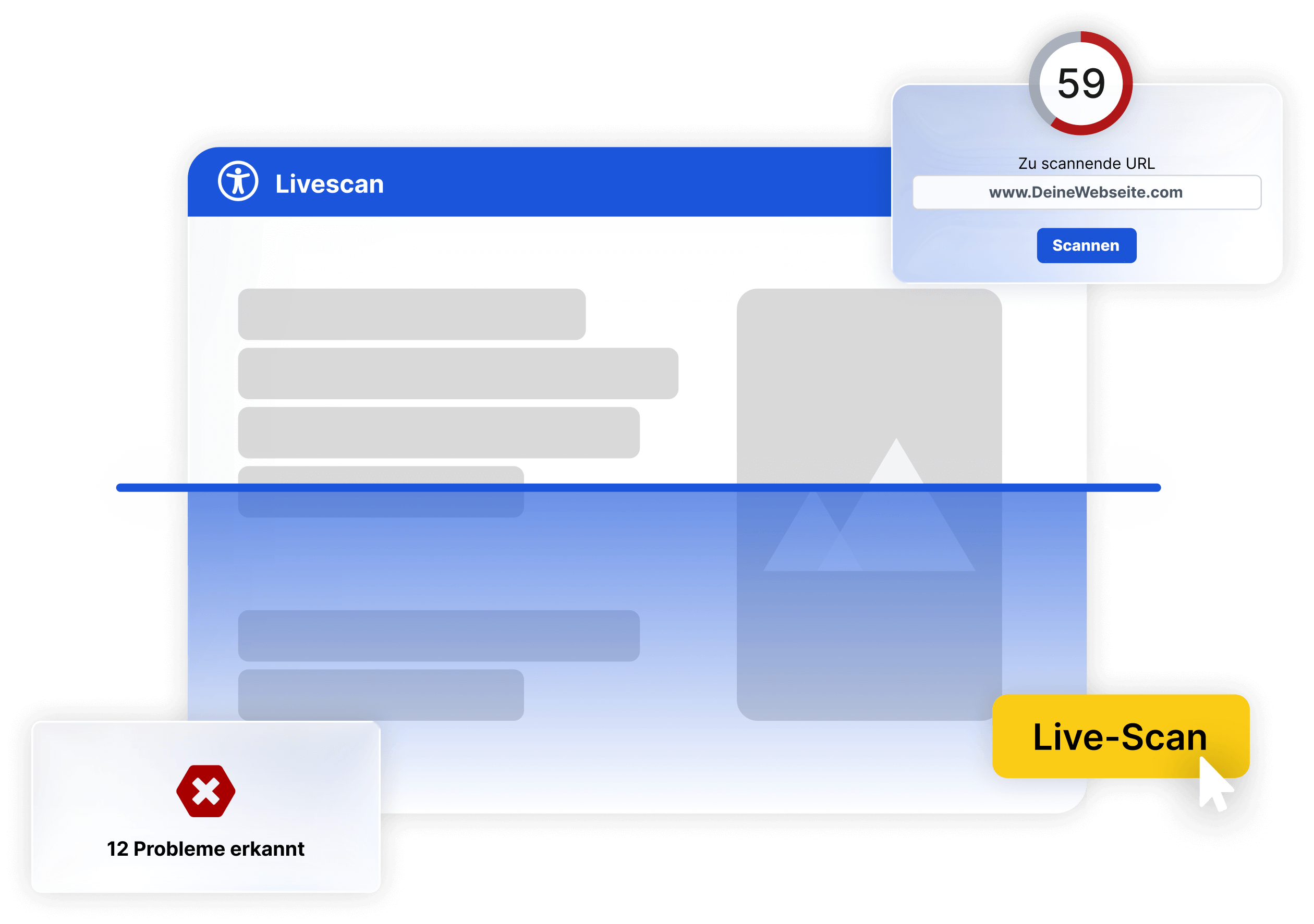
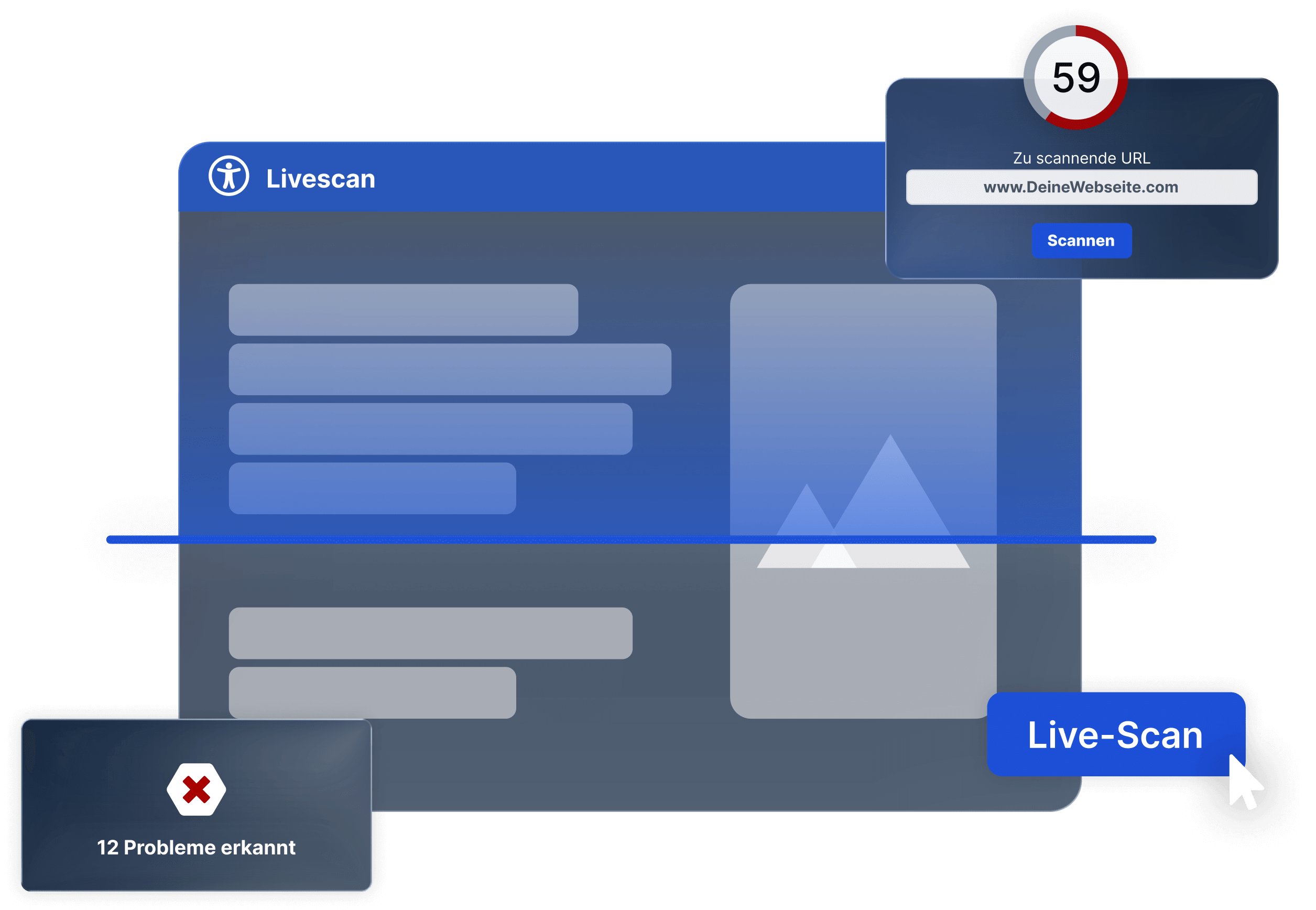
Nutzen Sie den Live Check direkt im Edge-Browser, um Ihre Website auf typische Barrieren zu prüfen. Geben Sie Ihre URL ein und erhalten Sie sofort ein Ergebnis.
Webseiten anpassen – ganz ohne technische Hürden
Verändern Sie die Darstellung jeder Website nach Ihren Anforderungen: Farben, Kontraste, Schriftarten, Lesemodi und mehr – direkt in Edge, ohne technische Hürden.
-
Text- und Farbkontraste verstärken
-
Ablenkende Elemente ausblenden
-
Eigene Nutzerprofile speichern
-
Fokussteuerung und Tastaturnavigation aktivieren
-
Zugang ohne Login oder Account