Screenreader: So nutzen blinde Menschen das Internet
Ein Screenreader liest Inhalte von Bildschirm und Website vor oder gibt sie auf einer Braillezeile aus. Für blinde und stark sehbehinderte Menschen ist er das wichtigste Werkzeug im Netz. Hier erfahren Sie, wie Screenreader arbeiten, welche Programme verbreitet sind und worauf es bei Ihrer Website ankommt.
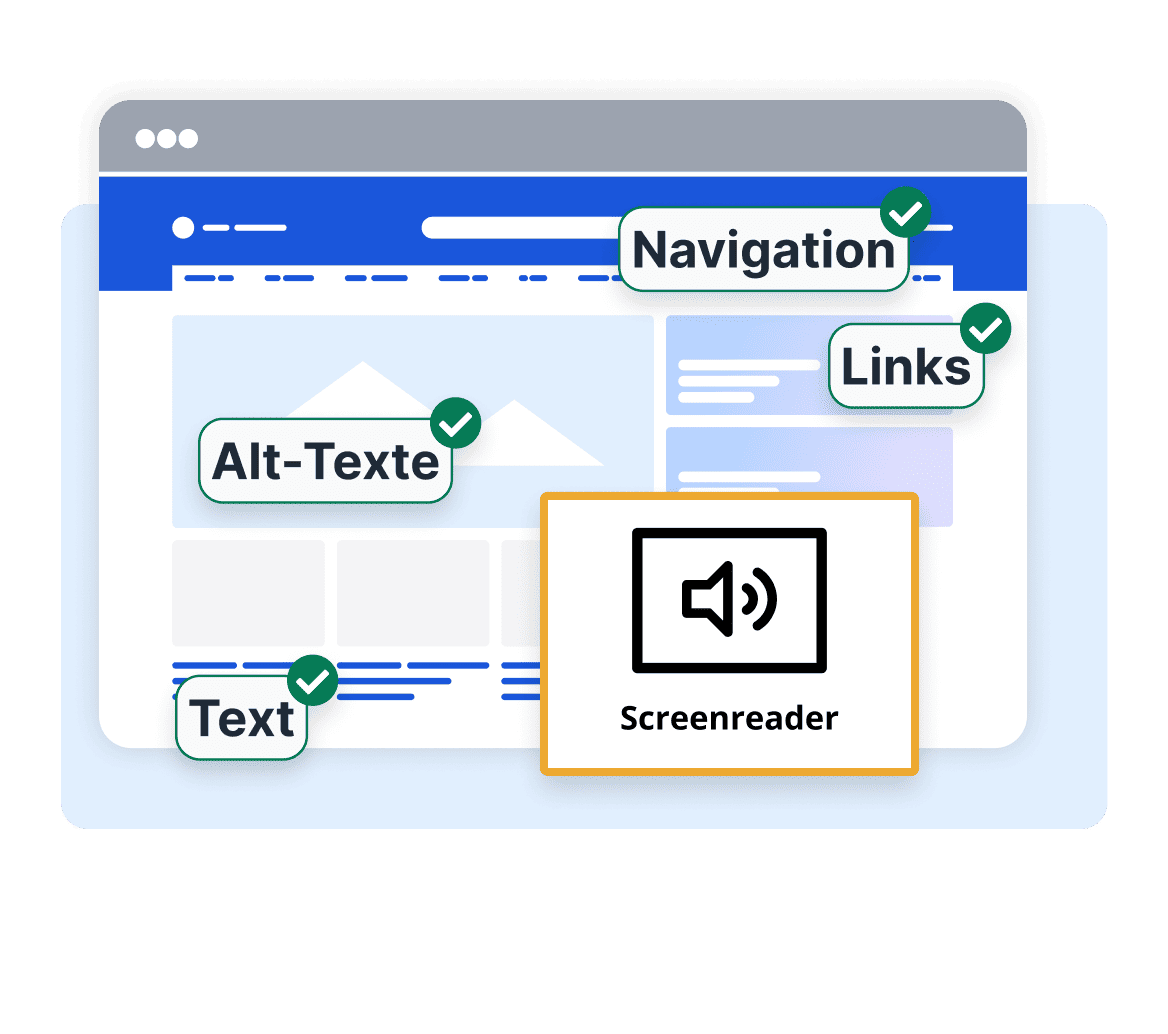
Das Wichtigste auf einen Blick
Screenreader – die wichtigsten Fakten
Screenreader machen digitale Inhalte hörbar oder tastbar. Diese vier Punkte fassen zusammen, was Sie wissen sollten.
-
 Wandelt Text und Bedienelemente in Sprache oder Braille um
-
Verbreitet: JAWS, NVDA, VoiceOver, TalkBack und Narrator
-
Nutzer springen meist über Überschriften durch die Seite
-
Funktioniert nur gut, wenn Code und Inhalte sauber ausgezeichnet sind
 Rund 68 % navigieren über Überschriften
NVDA, VoiceOver und Narrator kostenlos
Grundlage: WCAG 1.1.1, 1.3.1 und 4.1.2
Erster Test ohne Spezialwissen möglich
Was ist ein Screenreader?
Ein Screenreader (deutsch: Bildschirmleseprogramm) ist eine Software, die Inhalte und Bedienelemente einer Oberfläche auswertet und als synthetische Sprache ausgibt. Alternativ oder zusätzlich steuert er eine Braillezeile an, auf der der Text in Punktschrift ertastet wird. Bedient wird ein Screenreader fast immer über die Tastatur, auf Smartphones über Wischgesten.
Auf Websites liest der Screenreader nicht das Bild, das Sie sehen, sondern den HTML-Code. Der Browser erzeugt daraus einen sogenannten Accessibility Tree: eine Liste aller Elemente mit Name, Rolle und Zustand, etwa „Link, Preise“ oder „Schalter, Menü, eingeklappt“. Fehlt diese Information, hört der Nutzer nur „Schalter“ oder gar nichts.
Screenreader nutzen nicht nur blinde Menschen. Auch Menschen mit Sehbehinderung, Lese-Rechtschreib-Schwäche oder kognitiven Einschränkungen lassen sich Texte vorlesen. Weitere Hilfsmittel stellen wir unter assistive Technologien vor.
Diese Screenreader sind verbreitet
Laut der Screen Reader User Survey von WebAIM (Juli bis August 2026, 1.780 Antworten) nutzen am Desktop 55 % JAWS und 32,9 % NVDA als wichtigsten Screenreader. Auf Smartphones und Tablets setzen 72,2 % VoiceOver ein (Mehrfachnennungen möglich).
-
JAWS (Windows): kostenpflichtig, am Desktop am häufigsten genutzt
-
NVDA (Windows): kostenlos und quelloffen, entwickelt von NV Access
-
VoiceOver (macOS, iOS): in allen Apple-Geräten eingebaut
-
TalkBack (Android) und Narrator (Windows): fest im Betriebssystem enthalten
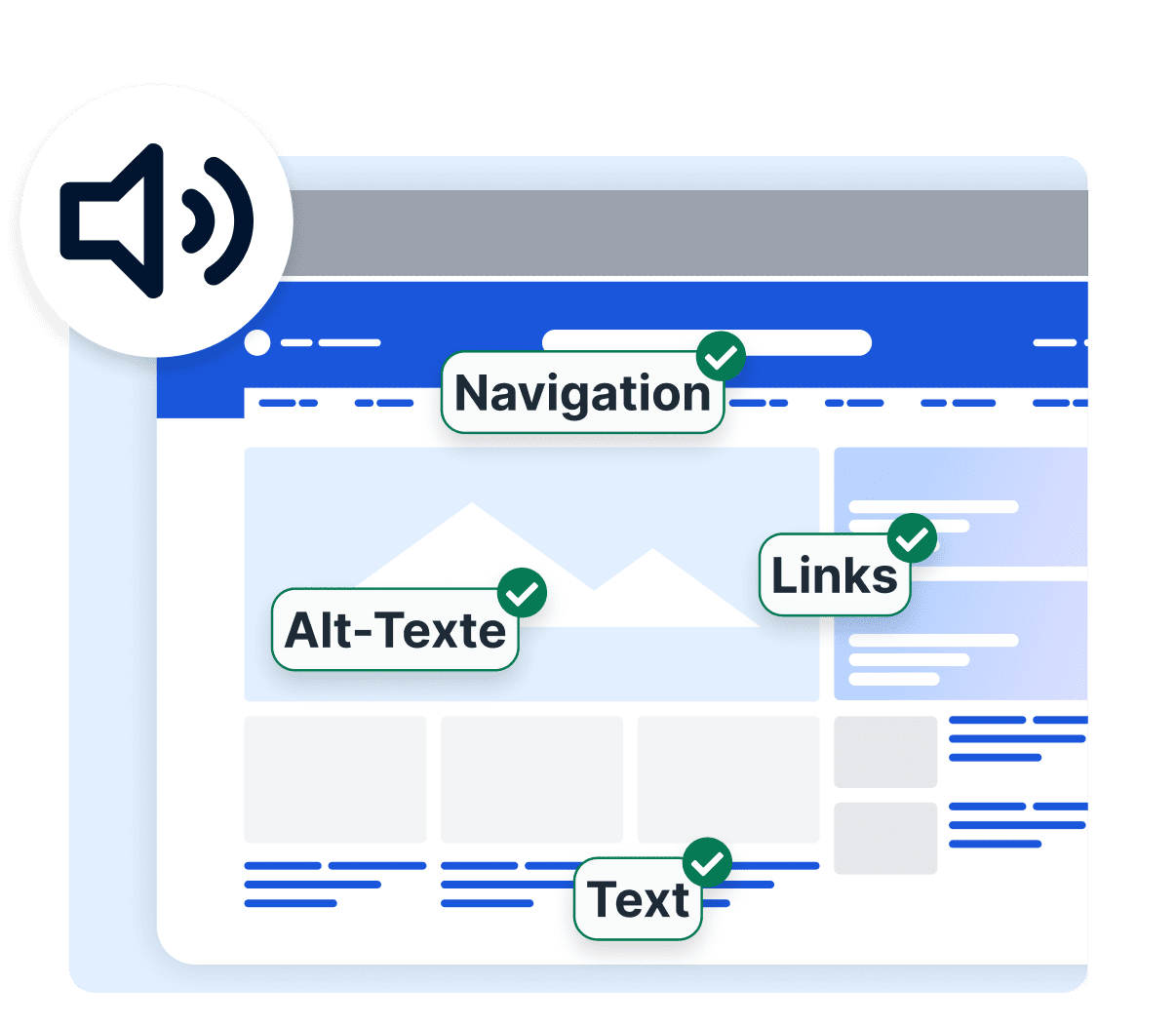
Wie Screenreader-Nutzer eine Website bedienen
Screenreader-Nutzer lesen eine Seite selten von oben bis unten. Sie springen gezielt zu Elementen. Damit das klappt, müssen diese Elemente im Code korrekt ausgezeichnet sein.
Überschriften
Mit einer Taste (bei NVDA und JAWS „H“) springen Nutzer von Überschrift zu Überschrift. 67,8 % finden Informationen auf langen Seiten zuerst so. Eine saubere Hierarchie von H1 bis H3 ist deshalb Pflicht (WCAG 1.3.1, 2.4.6).
Links
Viele lassen sich alle Links einer Seite als Liste anzeigen. „Hier klicken“ oder „Mehr“ sind dort nutzlos. Linktexte müssen auch ohne Umgebung verständlich sein (WCAG 2.4.4).
Formulare
Jedes Eingabefeld braucht ein sichtbares, im Code verknüpftes Label. Fehlermeldungen müssen angesagt werden, sonst bleibt eine Bestellung unbemerkt hängen (WCAG 1.3.1, 3.3.1, 3.3.2).
Bilder
Informative Bilder brauchen einen Alternativtext, dekorative Bilder ein leeres alt-Attribut, damit der Screenreader sie überspringt (WCAG 1.1.1).
Häufige Fehler, die Screenreader ausbremsen
Die WebAIM Million 2026 hat auf 95,9 % der eine Million meistbesuchten Startseiten automatisch erkennbare WCAG-Fehler gefunden. Viele davon treffen Screenreader-Nutzer direkt:
-
Bilder ohne Alternativtext oder mit Dateinamen als Text
-
Schalter und Icons ohne zugänglichen Namen
-
Formularfelder ohne Label
-
Überschriften nur optisch gestaltet, nicht als H1 bis H6 ausgezeichnet
So testen Sie Ihre Website mit einem Screenreader
Für einen ersten Test brauchen Sie kein Spezialwissen. Unter Windows installieren Sie das kostenlose NVDA und öffnen Ihre Website in Firefox oder Chrome. Auf dem Mac starten Sie VoiceOver mit Befehlstaste + F5. Schalten Sie dann den Bildschirm ab und versuchen Sie, eine typische Aufgabe zu erledigen, etwa ein Produkt in den Warenkorb zu legen.
-
Automatisiert: fehlende Alternativtexte, Labels, Namen und Rollen
-
Manuell: Vorlesereihenfolge, Verständlichkeit, Fehlermeldungen
-
Am besten beides, regelmäßig und nach jedem Release
Achten Sie darauf, ob jedes Element sinnvoll angesagt wird, ob die Reihenfolge logisch ist und ob Sie Fehlermeldungen mitbekommen. Mit der Elementliste (NVDA: Einfügen + F7) oder dem Rotor (VoiceOver: Ctrl + Option + U) sehen Sie, ob Überschriften und Links tragen.
Automatisierte Prüfungen ergänzen den Test: easyMonitoring findet fehlende Alternativtexte, Labels und Namen auf allen Seiten. Mit easyAudit prüfen Sie die Punkte, die nur ein Mensch beurteilen kann.
Häufige Fragen zu Screenreadern
Wie barrierefrei ist Ihre Website?
Testen Sie Ihre Website kostenlos mit unserem Live-Check, ohne Anmeldung.